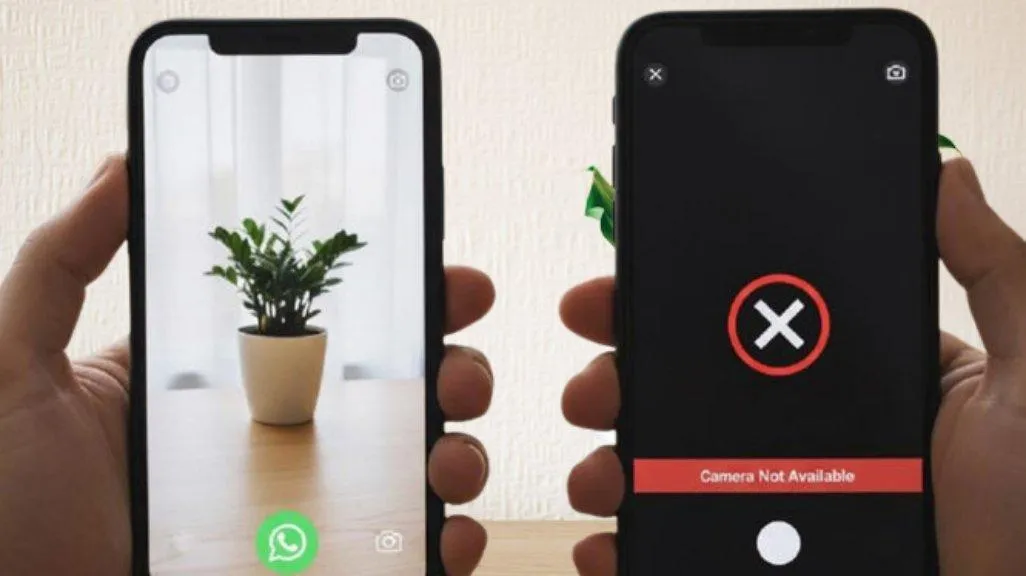
TRIBUNSHOPPING.COM - Pengguna perlu mengetahui cara mengatasi WhatsApp (WA) yang tidak bisa membuka kamera karena masalah ini cukup mengganggu aktivitas.
Saat fitur kamera di WhatsApp bermasalah, pengguna tidak dapat mengambil foto maupun merekam video langsung dari aplikasi untuk dibagikan ke chat atau Status.
Pada dasarnya, WhatsApp memang terhubung dengan kamera ponsel.
Jika izin akses kamera sudah diberikan, pengguna hanya perlu menekan ikon kamera untuk mengambil gambar atau video secara langsung melalui aplikasi.
Baca juga: Foto dan Video di Chat WA Tidak Masuk Galeri? Begini Cara Mengatasinya
Namun dalam kondisi tertentu, kamera WhatsApp bisa gagal terbuka.
Alih-alih menampilkan objek yang ingin difoto, aplikasi justru memunculkan pesan error bahwa WhatsApp tidak dapat membuka kamera.
Masalah ini umumnya disebabkan adanya bug atau gangguan sistem pada aplikasi maupun ponsel.
4 Cara atasi WhatsApp tidak bisa membuka kamera
1. Muat Ulang Aplikasi WhatsApp
Cara pertama yang bisa dilakukan adalah menutup aplikasi WhatsApp secara penuh, termasuk dari daftar aplikasi yang berjalan di latar belakang.
Setelah itu, buka kembali aplikasi seperti biasa.
Langkah sederhana ini dapat membantu menyegarkan sistem aplikasi yang mungkin mengalami error sementara saat mencoba mengakses kamera ponsel.
2. Restart Ponsel
Jika kamera WhatsApp masih belum berfungsi, pengguna bisa mencoba me-restart ponsel.
Cara ini cukup efektif untuk mengatasi bug ringan pada sistem perangkat.
Untuk melakukannya, tekan dan tahan tombol power hingga ponsel mati.
Tunggu beberapa detik, lalu nyalakan kembali perangkat dan coba buka kamera WhatsApp lagi.
Baca juga: Cara Melihat Kembali Foto Profil WhatsApp Lama, Termasuk yang Pertama Kali Dipakai Saat Daftar WA
3. Periksa Izin Akses Kamera
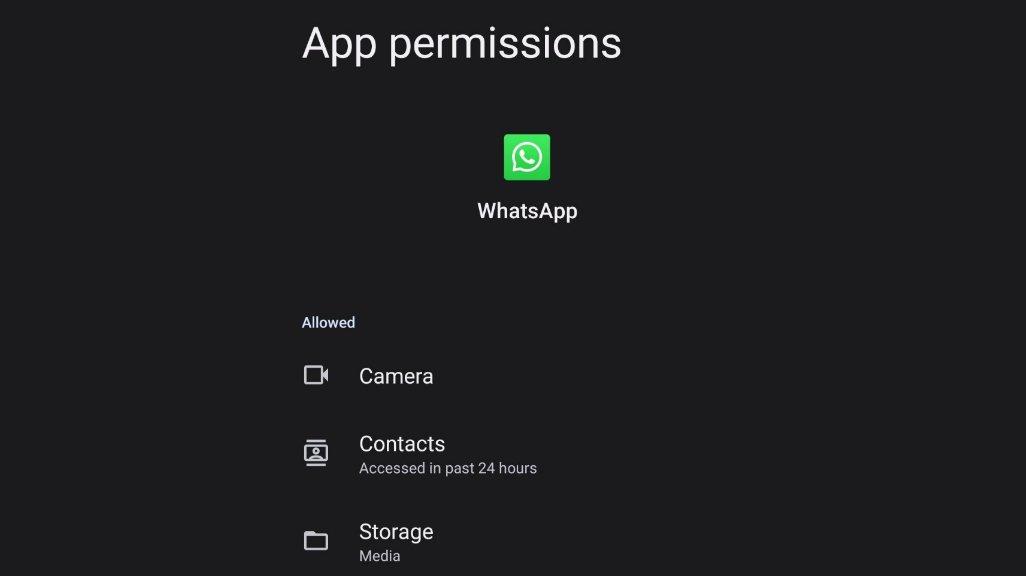
WhatsApp tidak akan bisa membuka kamera apabila aplikasi belum mendapatkan izin akses dari sistem ponsel.
Karena itu, pengguna perlu memastikan izin kamera sudah aktif.
Caranya, buka menu Pengaturan, lalu pilih Aplikasi dan cari WhatsApp.
Setelah itu masuk ke menu Izin dan pastikan akses Kamera dalam kondisi diizinkan atau “Hanya izinkan saat aplikasi digunakan”.
Jika sebelumnya akses kamera dinonaktifkan, aktifkan kembali lalu coba gunakan fitur kamera di WhatsApp.
4. Hapus Cache Aplikasi WhatsApp
Cache yang menumpuk juga dapat menyebabkan aplikasi mengalami error, termasuk saat membuka kamera.
Oleh sebab itu, pengguna bisa mencoba membersihkan cache WhatsApp.
Langkahnya yaitu masuk ke Pengaturan, pilih Aplikasi, kemudian buka WhatsApp.
Setelah itu masuk ke menu Penyimpanan dan tekan opsi Hapus Cache atau Hapus Memori Cache.
Membersihkan cache tidak akan menghapus chat maupun file penting di WhatsApp, tetapi dapat membantu aplikasi berjalan lebih lancar dan mengurangi bug sementara.
Selain faktor bug sistem, masalah kamera WhatsApp yang tidak bisa dibuka juga dapat disebabkan kerusakan pada kamera ponsel atau aplikasi WhatsApp yang belum diperbarui ke versi terbaru. (*)
(Andrakp/Tribunshopping.com)
Contact to : xlf550402@gmail.com
Copyright © boyuanhulian 2020 - 2023. All Right Reserved.